摘要:
在Visio中,常用的流程图符号主要包括以下几种:
开始/结束符号:通常是一个椭圆形,用来表示流程的开始或结束。
处理/活动符号:这是一个矩形,用来表示流程中的一个步骤或活动。
判断/决策符号:通常是菱形的形状,用来表示流程中的一个决策点。
箭头线:表示流程的方向或步骤之间的关
在Visio中,常用的流程图符号主要包括以下几种:
- 开始/结束符号:通常是一个椭圆形,用来表示流程的开始或结束。
- 处理/活动符号:这是一个矩形,用来表示流程中的一个步骤或活动。
- 判断/决策符号:通常是菱形的形状,用来表示流程中的一个决策点。
- 箭头线:表示流程的方向或步骤之间的关系。

箭头线
- 文档/文件符号:用来表示流程中涉及到的文档或文件。

文档文件符号
- 输入/输出符号:通常用平行四边形表示,用来表示数据的输入或输出。
- 预设处理符号:这是一个带有双边的矩形,用来表示一个子流程或预定义的处理步骤。
这些符号在Visio中都有现成的模板可供选择和使用,使得创建流程图变得相对容易和直观。在使用这些符号时,应该遵循一定的规范和约定,以确保流程图的清晰性和易理解性。
免责声明:内容来源于网络,仅用于学习参考。如对内容有疑问,请及时联系本站处理。
上一问idc资质证书办理条件 越南VPS适合哪些类型的网站下一问
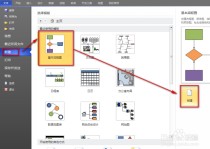
如何在Visio中绘制带有条件判断的流程图
在Visio中绘制带有条件判断的流程图,您可以按照以下步骤进行: 打开Visio软件,新建一个流程图。 Visio 在流程图形状中找到并拖入“判定”形状到绘图页面。 在判定形状内部填写您的条件判断语句,例如“是否同意?”。 使用连接线工具,将判定形状连接到不同的路径,以表示条件

vpsio,visio流程图怎么画
如何在Visio中绘制流程图 在Visio中绘制流程图的基本步骤如下: 启动Visio:首先打开Visio软件。 选择模板:选择“流程图”类别,然后双击“基本流程图”。 添加流程图形状:将流程图形状拖到绘图页上,每个形状代表流程中的一个步骤。 连接流程图形状:通过将鼠标指针悬